HISTORY · 历史兼容版本
TeamSpeak 3
完整中文指南
TS3 是为旧电脑、旧习惯或明确兼容需求保留的方案。新用户请优先使用 TeamSpeak 6;如果你确定需要 TS3,再从下面第一步开始。
01 · 从下载开始
下载、安装、汉化、连接
这套流程按顺序写好。界面是英文时,对照每一步里的粗体英文按钮操作即可。
-
1
下载 TS3 Client,不要下载 TS3 Server
在官方下载页切换到 TeamSpeak 3 区域,找到 Client(客户端)。普通 Windows 10 / 11 电脑通常选择 Windows 64-bit,然后点 Download(下载)。
Client = 普通用户安装Server = 服务器管理员安装Download = 下载官网下载困难且必须使用 3.5.3?可以使用页面上方的本站备用包。没有版本要求时,仍建议使用官网当前版。
-
2
运行安装程序,按顺序完成安装
双击下载的
.exe文件。安装界面常见顺序如下;安装位置看不懂时保持默认即可。- Next = 下一步
- I accept the terms = 我接受许可协议
- Install = 开始安装
- Finish = 完成
协议按钮不能点?先把许可协议滚动到最底部,再勾选接受。Windows 弹出安全提示时,核对文件来自 TeamSpeak 官网或本站备用地址。
-
3
安装简体中文语言包(可选,但推荐)
TS3 的简体中文翻译是社区语言包,不是客户端内置开关。先完整退出 TS3,再从下方项目下载
Chinese_Translation_zh-CN.ts3_translation,双击安装,最后重新启动 TS3。- 先退出 TS3,确认右下角托盘里也没有运行。
- 从 中文翻译项目发布页 下载
Chinese_Translation_zh-CN.ts3_translation。 - 双击语言包,看到安装窗口后点 Install(安装)。
- 重新打开 TS3;若仍是英文,在 Tools → Options → Application → Language 中选择中文并重启。
语言包双击没反应?用 TS3 安装目录里的
package_inst.exe打开它。不要从陌生网盘下载所谓“中文破解版客户端”。查看 TeamSpeak 官方社区中的项目说明 ↗ -
4
打开“连接到服务器”窗口
启动 TS3,在顶部菜单依次点 Connections(连接菜单)→ Connect(连接)。汉化后对应路径就是“连接”→“连接”。
Connections = 连接菜单→Connect = 连接→打开填写窗口 -
5
按示例填写服务器地址和昵称
- Server Address(服务器地址)栏填
dbdtalk.online。 - Nickname(昵称)栏填你希望别人看到的名字。
- 在运行 TS3 的同一台设备上,打开朋友私聊发来的完整邀请链接,保留邀请页,在其中选择 TS3 历史服务器,点击“复制服务器密码”。若邀请在手机、TS3 在电脑,请把完整链接私聊传到电脑,或在手机显示密码后手动填写。
- 切回 TS3,在 Server Password(服务器密码)栏粘贴。本站有密码,不能留空;也不要填个人 myTeamSpeak 账号密码。
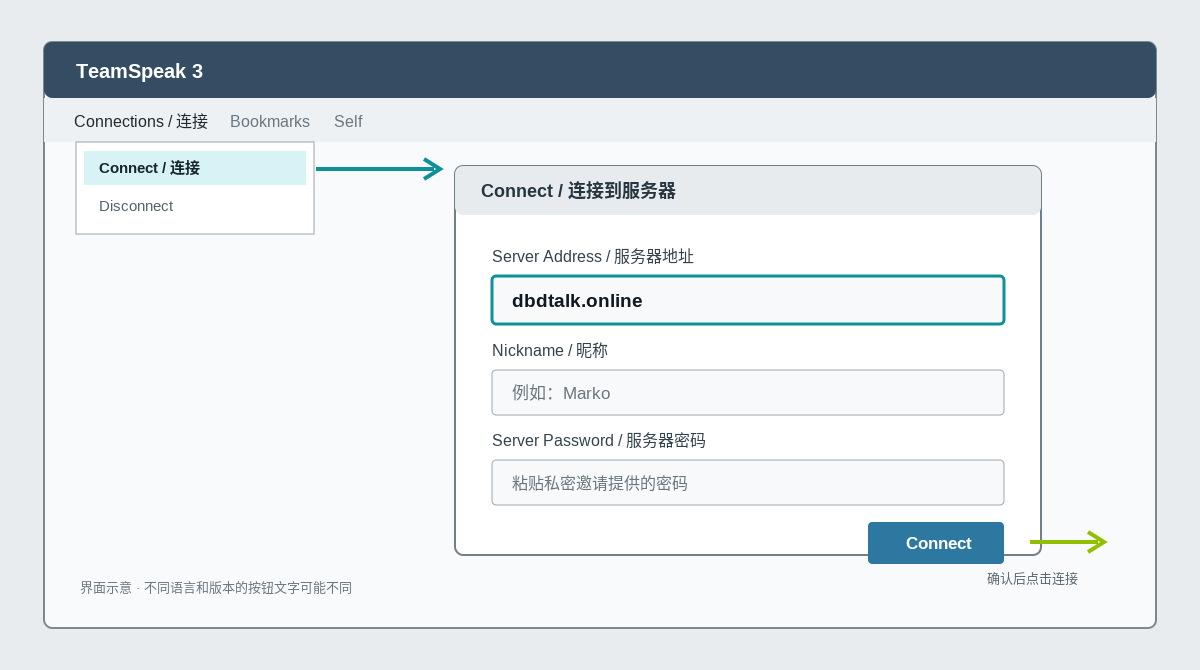
打开大图(手机可双指放大)。地址不要写成 v6 开头,也不用添加 https://或手动写:9987。 - Server Address(服务器地址)栏填
-
6
点击 Connect,双击朋友所在的频道
确认填写无误后点右下角 Connect(连接)。成功后会看到频道列表,双击朋友所在的频道进入;默认大厅不能说话通常是权限设置,不代表麦克风坏了。
一键唤起后仍需填写服务器密码。一键连接无反应时,按第 4、5 步手动操作即可。
-
7
完成 5 项重要音频设置
打开 Tools(工具)→ Options(选项),然后按下面清单设置:
- Capture / 捕获:选择实际使用的麦克风,并运行麦克风测试。
- Playback / 播放:选择耳机或扬声器,确认能听到测试声音。
- Voice Activated / 语音激活:安静房间可用;开启后建议同时启用 Echo Cancel / 回声消除。
- Push To Talk / 按键说话:环境嘈杂时更稳,设置一个游戏里不冲突的热键。
- Continuous / 持续开启:会一直传输麦克风声音,普通用户不建议选。
Capture = 麦克风输入Playback = 耳机输出Echo Cancel = 回声消除
可以升级时
回到 TeamSpeak 6
TS6 支持屏幕共享并内置简体中文,适合作为长期使用的主客户端。
TS6 客户端也能连接 TS3 服务器,无需仅为连接旧服务器而保留旧客户端。查看兼容说明。
打开 TS6 主教程 →