语音服务器连接说明 · 2026

升级 TS6,
一步一步来。

默认建议升级到 TeamSpeak 6。第一次用也没关系:页面把常见英文按钮都翻成了中文,照着一步一步点就能进入服务器。

本教程在电脑上操作。正在用手机看?可以边看边操作电脑;先看手机与电脑的使用区别。

首选 TS6 · 语音 + 屏幕共享 更新于 2026-10-21

NEW · 一起听歌

现在支持音乐点歌了。

进入 TS6 音乐频道,和朋友一起听歌。网页支持搜索与排队点歌,受邀用户或已连接本站 TS6 的用户验证后即可使用。

声音通过 TS6 音乐频道播放,网页不直接播放音频。

打开音乐点歌页

SERVER NEWS · 管理员公告

最新通知

服务器维护、使用提醒等消息会放在这里,按发布时间从新到旧排列。

正在读取公告…

01 · 默认方案

现在就用 TeamSpeak 6

TS6 是本站的主推荐:可以语音、支持屏幕共享,也会继续获得新版功能。下面按实际顺序讲解:下载、安装、首次启动、注册账号、验证邮箱、登录、保存恢复密钥、切换中文,再连接服务器。

DEFAULT · 默认选择
安装 TeamSpeak 6,连接 v6.dbdtalk.online

即使下载后是英文界面也不用怕,下方每一步都附有英文按钮与中文意思。

直接看 TS6 教程 ↓
第一件事 · 在浏览器里做

去官网,下载 TS6 软件

teamspeak.com

这是 TeamSpeak 官方网站,用来下载客户端、阅读官方介绍。点击下方按钮后,在浏览器的新标签页里操作;这里不是我们聊天的语音服务器。

用浏览器打开官方下载页 ↗
第二件事 · 安装后在 TS6 客户端里做

连接本站,进入语音频道

v6.dbdtalk.online

这是我们的语音服务器地址。打开已经安装的 TS6,把它粘贴到客户端左上角搜索框,再点“快速连接”。不要把它当作下载网页,也不要填官网域名。

担心复制错地址?展开检查一下

这里只检查默认 TS6 方案的地址文字,不会测试服务器是否在线。只粘贴服务器地址,不要粘贴密码或私密邀请。输入不会发送或保存。

01新版主路径新用户无需再纠结版本
02内置简体中文设置后重启即可生效
03屏幕共享语音之外可直接协作

02 · 新版客户端

TeamSpeak 6:从安装到进频道

第一次使用,从第 1 步开始。只有已经安装 TS6、完成首次协议并看到登录页时,才可跳到第 6 步。以下以 Windows 电脑为例;按钮同时写出英文和中文,更新后请优先认准文字。

打开官方下载页
DOWNLOAD下载
INSTALL安装
CREATE AN ACCOUNT创建账号 / 注册
SIGN IN登录已有账号
QUICK CONNECT快速连接
AUDIO音频设置
  1. 1

    打开官网,确认下载的是 TS6 客户端

    1. 点击本页上方的“打开官方下载页”,浏览器会新开一个 TeamSpeak 官网标签页。浏览器地址栏应是 teamspeak.com 或 www.teamspeak.com;这是下载网站,不是本站语音服务器。
    2. 在官网找到 TeamSpeak Client 或 TS6 Client(新版客户端)区域。Server 是服务器程序;TeamSpeak 3 是旧版,两者都不是这里要下载的项目。
    3. 在该区域选择你的系统。普通 Windows 10 / 11 电脑选择 Windows 64-bit(64 位 Windows),点击这一项旁边的 Download(下载)。
    4. 如果官网弹出许可条款,阅读并同意后点击 Accept(接受)继续下载。等待浏览器下载进度结束。
    5. 按浏览器的 Ctrl + J 打开“下载”列表,在刚下载的 TeamSpeak 文件旁点“在文件夹中显示”。接下来运行的是这个安装文件。
    TeamSpeak Client = 新版客户端→Windows 64-bit = 64 位 Windows→Download = 下载

    普通 Windows 10 / 11 电脑:通常选择 Windows 64-bit。如果你用的是 macOS 或 Linux,就选择对应系统,不要下载 Windows 版。

    用 Mac / Linux?这两种系统不能运行 Windows 的 .exe 安装包。安装操作请按官网对应系统说明完成;下方第 2 步仅讲 Windows 安装向导。

  2. 2

    安装客户端:英文按钮照这个顺序点

    双击刚下载的安装包。下面按中文文档中的 Windows 安装向导逐屏说明;新版可能自动完成部分页面,没出现的页面直接继续。

    1. Windows 若询问“是否允许此应用对你的设备进行更改”,先核对安装包来自刚才的官网下载,再点“是”。
    2. 出现 TeamSpeak Setup(安装向导)欢迎页:点窗口底部靠右的 Next(下一步)。最右边的 Cancel 是“取消”,不要点错。
    3. 出现协议页面:阅读内容,勾选正文框下方的 I accept the terms…(我接受条款),再点底部 Next。如果接着出现另一页协议,也要阅读并勾选接受,再点 Next。
    4. 出现 Installation Scope(安装范围):普通个人电脑保留 Install just for you(仅为当前 Windows 用户安装),点 Next。Install for all users 表示安装给这台电脑的所有用户,通常需要管理员权限。
    5. 如果出现安装文件夹选择,保持默认路径,点 Next。不必为了跟图上一样而改路径。
    6. 出现 Ready to install TeamSpeak(准备安装):建议保留 Create a shortcut … on the desktop(创建桌面快捷方式)的勾选,点底部 Install(安装)。
    7. 等待进度条走完,期间不要关闭窗口。显示安装完成后,点 Finish / Close(完成 / 关闭);若有 Launch TeamSpeak(启动 TeamSpeak)可保持勾选。
    8. 如果没有自动启动,到桌面或 Windows 开始菜单打开 TeamSpeak。同时装了 TS3 的电脑,请打开新版 TeamSpeak,而不是 TeamSpeak 3 Client。

    下载到的是压缩包(ZIP)?右键选择“全部解压”,进入解压后的文件夹再启动程序;不要直接在压缩包窗口里运行。

  3. 3

    首次启动:开始使用,并阅读客户端协议

    1. 看到欢迎页时,点击窗口中间的 Get Started(开始使用)。
    2. 出现 Terms / Privacy / License(条款 / 隐私 / 许可)页面时,阅读正文;鼠标放在协议正文区域内,向下滚动到最底部。
    3. 如果有同意条款的复选框,阅读后勾选;点击协议页面下方的 Accept(接受)。按钮灰色时先检查正文是否滚到底、要求的勾选是否完成。
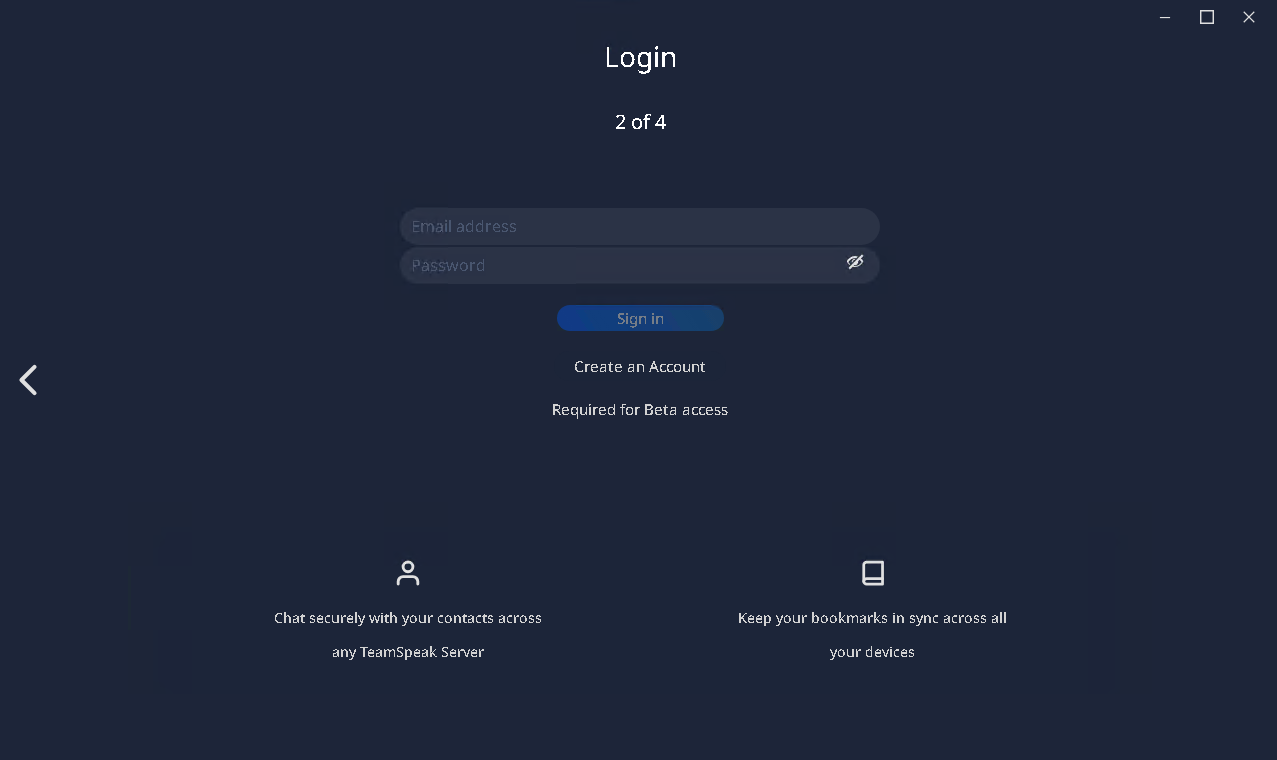
    4. 接下来应看到 Login / Sign in(登录)页面,中间有邮箱、密码两个输入框。没有账号继续第 4 步;已经有 myTeamSpeak 账号,跳到第 6 步登录。

    已经直接进入主界面?说明这台电脑可能已完成过首次设置。可先看第 6 步确认登录;不需要反复重装来找欢迎页。

  4. 4

    没有账号:在客户端里点击“创建账号”

    myTeamSpeak / myTS 就是 TeamSpeak 账号。如果以前用 TS3 注册过同一个服务的账号,可以直接登录,不必再注册一遍。

    1. 在客户端的 Login(登录)页,找到中间蓝色的 Sign in(登录)按钮。它的正下方有一行 Create an Account(创建账号),点这行文字。新版也可能写 Create Account / Register Now(创建账号 / 立即注册)。
    2. 打开注册表单后,找到 Username(用户名)这一栏,填写朋友能认出的名字,例如 DBD_Player_123。这是你的账号用户名,不是邮箱。
    3. 在 Email address / Email(电子邮箱)栏填写你自己能够收邮件的完整邮箱地址。检查拼写,不要填本页的服务器地址,也不要照抄示例邮箱。
    4. 在 Password(密码)栏设置你自己的账号密码;在 Confirm Password / Repeat Password(确认 / 重复密码)栏再输入完全相同的密码。若提示长度或字符不合要求,按该栏的提示修改。账号密码由你自己设置,与本站服务器密码是两回事。
    5. 阅读条款及隐私说明;有同意复选框时,确认接受后勾选。点这张注册表单下方的 Create Account / Register(创建账号 / 注册),提交一次后等待。
    6. 看到 Waiting for email confirmation(正在等待邮箱确认)或“检查收件箱”时,说明下一步要验证邮箱,还没有完成整个流程。继续第 5 步。
    TS6 首次登录页原始截图:窗口中央依次为邮箱输入框、密码输入框、蓝色 Sign in 登录按钮,以及其下方的 Create an Account 创建账号文字
    登录页位置对照:上面两个长条填邮箱、密码;蓝色 Sign in 是登录;它下面的 Create an Account 才是注册入口。打开大图(手机可双指放大),看完切回原教程标签页。截图来源:TS6 中文文档,实际版本可能略有调整。

    注册按钮找不到或注册页无法打开?可以用浏览器打开 myTeamSpeak 官方注册页,按同样的字段注册。验证邮箱后仍要返回 TS6 客户端登录;只在网页注册成功不会自动连进我们的服务器。

  5. 5

    打开自己的邮箱,完成账号激活

    1. 保留 TS6 的注册 / 等待确认窗口,打开你刚填写邮箱的网页或邮件 App,进入“收件箱”。
    2. 找到 TeamSpeak / myTeamSpeak 发来的验证邮件;也检查“垃圾邮件 / 广告邮件”。核对这是你刚刚申请注册的账号。
    3. 点邮件正文里的验证 / 激活链接。浏览器打开官方验证页面,显示 Your account has been successfully activated. You may log in now(账号已成功激活,现在可以登录)或同义提示,才算激活成功。
    4. 返回 TS6 客户端。等待确认页如果出现 Continue(继续),点击它;如果仍是登录页,就按第 6 步输入邮箱和账号密码登录。

    已经自动进入下一页?看到恢复密钥就看第 7 步,看到主题选择就看第 8 步,已进入联系人 / 书签主界面就看第 9 步。不需要为了按教程顺序而退出重新登录。

    没有收到邮件?先确认注册邮箱拼写正确,等几分钟并刷新垃圾邮件。客户端提示 email not verified(邮箱未验证)时,点同一条提示中的 Resend / here(重新发送 / 此处)链接,等待新邮件;不要连续重复注册。Email is already taken 表示邮箱已被使用,可先尝试登录或通过官方“忘记密码”找回。

    ✓ 邮箱里打开了激活链接✓ 官方页面明确提示激活成功✓ 已返回 TS6 客户端
  6. 6

    在 TS6 客户端中登录账号

    1. 在 Login / Sign in(登录)页面,中间上方的 Email address 输入框填写注册邮箱;不是用户名,也不是 v6.dbdtalk.online。
    2. 在它下面的 Password 输入框填写你注册时设置的账号密码。右侧小眼睛只负责显示 / 隐藏输入内容;确认周围无人查看时可用它检查拼写。
    3. 点击两个输入框正下方的蓝色 Sign in(登录)按钮。按钮灰色时,先检查邮箱和密码是否都已填好。
    4. 如果你曾给账号启用双重验证,按自己的验证器 App 提示输入验证码。若已自动登录进入后续页面,则无需重复输入账号。
    5. 首次登录后若显示 Recovery Key(账户恢复密钥),继续第 7 步;如果直接出现主题选择,继续第 8 步。

    日常再次打开:已登录时通常会直接进入主界面。要确认当前账号,点击主界面左下角、头像和昵称旁边的齿轮 Settings(设置),查看 Account(账户)中的邮箱。已经是自己的账号就继续使用;不要为了照教程操作而退出。

    Email or password is invalid = 邮箱或密码错误:检查邮箱、大小写和多余空格;忘记账号密码时使用 Forgot Password(忘记密码)或官方账号网站的找回入口。Network is offline = 登录服务连接失败:先检查网络并稍后重试,不必重新注册。找回时可能需要第 7 步的恢复密钥来恢复同步数据。

  7. 7

    如果出现恢复密钥,先保存,再点继续

    1. 看到 Recovery Key(账户恢复密钥)时,找到页面展示的那串字符。它用于在忘记账号密码后恢复加密的身份、书签等数据,不是服务器密码,也不是让你现在输入的新密码。
    2. 使用页面上的复制按钮 / 图标,把整串密钥保存到自己的密码管理器或安全的离线记录中;检查已经保存完整。不要发到聊天群里,也不要把它当作邀请链接转给朋友。
    3. 保存后才勾选 I have saved my recovery key(我已保存恢复密钥)。点击下方 Continue(继续)。

    已有账号且没有出现这页?可以直接继续下一步。不要为了获得同一张截图而重置账号;恢复密钥缺失时,密码重置可能导致已加密的同步数据无法恢复。
  8. 8

    选主题、完成设置,关闭新手导览

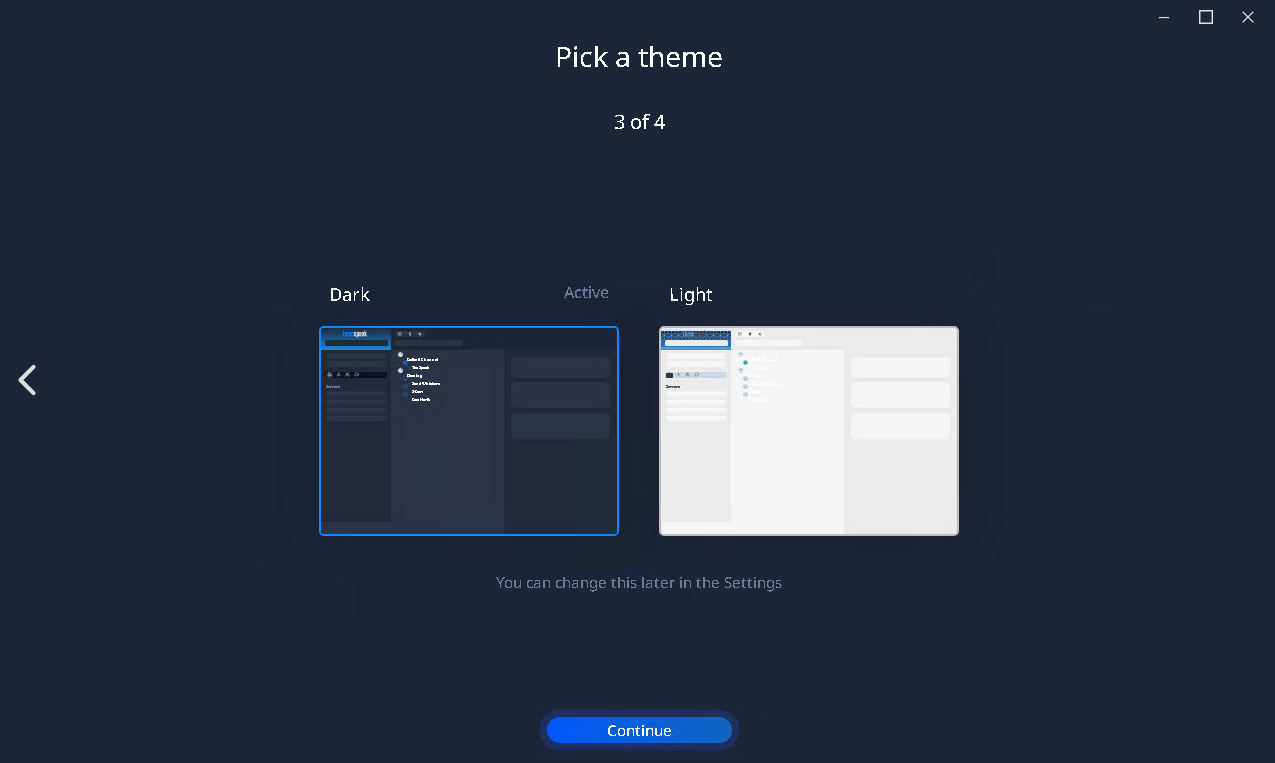
    1. 出现 Pick a theme(选择主题)时,点左边的 Dark(深色)或右边的 Light(浅色)预览卡片。蓝色边框或 Active(已启用)表示当前选项。
    2. 选择后点窗口底部中间的 Continue(继续)。主题以后可以再改,不影响连接。
    3. 看到 Setup finished!(设置完成)和对勾时,点窗口中间下方的 Finish Setup(完成设置),进入主界面。
    4. 如果主界面左上区域弹出 TeamSpeak Tour(新手导览)浮层,点浮层底部左边的 Skip(跳过)。右边的 Next 是继续导览;也可以跟着它看完。若又出现另一张导览提示,再点那张提示里的 Skip。
    5. 导览消失,能看到左侧联系人 / 书签列表和左下角头像、齿轮后,继续切换中文。主界面中 Start your own Community(创建自己的社区)里的 Get Started 是开设社区的入口;加入本站不用点它。
    TS6 主题选择原始截图:左边 Dark 是深色主题,右边 Light 是浅色主题,窗口底部中央蓝色 Continue 是继续
    主题页位置对照:先选左右两张卡片中的一张,再点底部中央 Continue。打开大图(手机可双指放大),看完切回原教程标签页。截图来源:TS6 中文文档。
  9. 9

    找到左下角齿轮,把界面切换成简体中文

    1. 看客户端主界面的最左下角:头像和昵称附近有一个齿轮图标,点它打开 Settings(设置)。不是 Windows 系统设置,也不是浏览器右上角菜单。
    2. 在设置页面左侧分类列表里点 Appearance(外观)。
    3. 在右侧找到 Language(语言)下拉框,点开后选择 简体中文 / Chinese (Simplified)。
    4. 客户端弹出需要重启的确认框,点框内的 Confirm(确认)。等客户端退出并重新打开;若没有自动启动,再从桌面打开 TeamSpeak。
    5. 检查设置分类是否已显示“外观、音频”等中文。若仍是英文,重新检查语言下拉框是否选中了简体中文,并确认已经重启。
    左下角齿轮 Settings→左侧 Appearance→右侧 Language→简体中文→Confirm 并重启

    已经是中文?直接看下一步。当前 TS6 自带简体中文,不需要另装汉化包。需要完整设置截图?打开中文文档的汉化章节 ↗

  10. 11

    粘贴服务器地址,然后点“快速连接”

    先把邀请准备好:在装有 TS6 的电脑上打开朋友私聊发来的完整邀请链接,保留该邀请标签页。它是帮你复制连接信息的网页,不会自动安装、登录或连接客户端。若链接在手机上,请先按手机与电脑说明传到电脑,或显示密码后手动输入。

    1. 点本步骤上方的“复制连接地址”,切回 TS6。点击第 10 步找到的搜索框,按 Ctrl + A 选中框里旧内容,再按 Ctrl + V 粘贴 v6.dbdtalk.online。这里不要填 teamspeak.com 或 myteamspeak.com,那两个是官方网站地址。
    2. 等搜索框下方出现 Quick connect(快速连接)结果,核对它对应的是刚输入的服务器地址,再点击这条结果;也可在地址正确时按 Enter(回车)。
    3. 本站服务器设有密码。出现 Server password required / 需要服务器密码 窗口时,打开朋友私聊发你的完整邀请链接,点其中的“复制服务器密码”。
    4. 切回 TS6,在服务器密码提示框内的 Password / Server Password 输入框粘贴,点同一提示框里的 Connect / Continue(连接 / 继续)。这里用的是朋友给的服务器密码,不是第 6 步的个人账号密码。
    5. 提示框消失,出现服务器与频道列表,才表示已连上。只看到联系人或公共社区卡片,还不算已进入本站。

    搜索结果里有三个入口,别点错:Quick connect(快速连接)才是现在要点的;Bookmarks(书签)是收藏这个服务器;Add contact(添加联系人)是加好友,不会连接语音服务器。

    复制顺序不要反过来:先复制并粘贴地址,再复制并粘贴密码。后一次复制会覆盖剪贴板里原来的内容。Windows 电脑可用 Alt + Tab 在浏览器与 TS6 间切换。

    提示密码错误?回到保留的邀请页重新复制服务器密码,再选中客户端密码框的旧内容后粘贴。若刷新 / 关闭邀请页后看不到密码,请回私聊重新点击朋友原来的完整链接;不要重新注册账号。
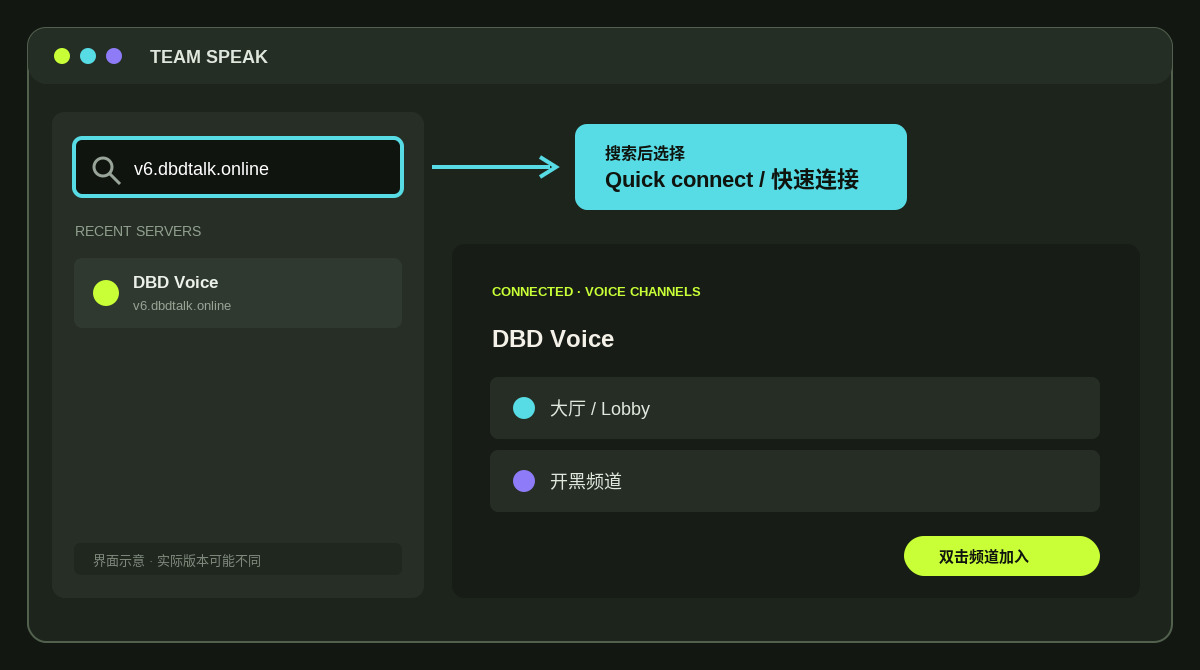
    TeamSpeak 6 连接位置示意:在左上角搜索框输入 v6.dbdtalk.online,然后选择快速连接
    点击图片可单独放大查看。界面示意:客户端更新后颜色或按钮位置可能略有变化,认准“左上角放大镜 → 粘贴地址 → Quick connect”。图中以新版地址举例;连接时以本步骤文字显示的 v6.dbdtalk.online 为准。

    本次连接地址:v6.dbdtalk.online。不要加 https://,不要在末尾加句号,也不要临时换成另一个服务器的地址。

  11. 12

    双击一个语音频道,和朋友进入同一房间

    1. 在已连接服务器的频道树中找到朋友所在的房间。Channel 是频道 / 房间,Lobby 通常指大厅;名字前若有小三角,可点开折叠的频道。
    2. 在频道名称上用鼠标左键双击。单击通常只是选中;双击朋友的用户名也不是加入频道。
    3. 检查自己的昵称是否已出现在目标频道下方,并让朋友确认双方都在同一频道。
    4. 如果另弹出 Channel Password(频道密码),这是该房间单独设置的密码,请向房主索取;它与刚才的服务器密码不一定相同。提示没有权限时请联系管理员。
    ✓ 已连到 v6.dbdtalk.online ✓ 已双击进入频道 ✓ 自己和朋友在同一频道
  12. 13

    选对声音设备,完成录音测试,再尝试共享

    1. 点击客户端左下角齿轮 Settings(设置),在左侧分类里点 Audio(音频)。
    2. 如果系统询问是否允许 TeamSpeak 使用麦克风,允许后再测试。Windows 11 没有输入声音时,到开始 → 设置 → 隐私和安全性 → 麦克风,确认“麦克风访问权限”和“允许桌面应用访问麦克风”已打开;Windows 10 对应“设置 → 隐私 → 麦克风”。这是电脑系统设置,与客户端音频页是两个地方。
    3. 在右侧 Capture Device / 捕获设备 下拉框选择实际使用的麦克风。戴 USB 耳机就选择它的麦克风;蓝牙耳机有多个同名选项时,逐个测试。
    4. 在 Playback Device / Speakers / Headphones(播放设备 / 扬声器 / 耳机)下拉框选择实际使用的耳机或音箱。建议戴耳机,减少声音被麦克风再次录入。
    5. 在同一音频页往下找到 Audio Processing(音频处理)里的 Recording Test(录音测试)。点左侧录制按钮,说一句“测试一二三”,再点一次结束录制,然后点右侧 Listen / Play(聆听 / 播放)。能听清自己的回放,才继续下一项;听不到就回到设备选择重试。
    6. 找到说话方式:Voice Activity Detection(语音活动检测)会在检测到声音时自动开麦;环境嘈杂时选 Push-To-Talk(按键通话)。选择按键通话后,按界面提示点击热键栏并按下一个不与游戏冲突的键;实际说话时要一直按住该键,松开就停止发送。
    7. 按需要启用 Noise Reduction(噪声消除)和 Echo Reduction(回声消除)。如果声音断断续续,重新做录音测试,调整麦克风位置及语音检测灵敏度,而不是把麦克风音量一味拉满。
    8. 返回频道,检查客户端顶部的麦克风图标没有被静音,耳机 / 扬声器图标没有关闭声音。让朋友实际听一句话,确认双向声音正常。
    Input device = 麦克风Output device = 耳机 / 扬声器Screen Share = 屏幕共享

    要共享屏幕:留在 TS6 的语音频道内,找到标有 Screen Share(屏幕共享)或显示器图标的按钮;图标位置随版本变化,把鼠标停在图标上,确认提示为屏幕共享再点。选择要分享的应用窗口或屏幕,检查预览范围,再点共享窗口里的 Share / Start(共享 / 开始);结束时点 Stop sharing(停止共享)。先关掉不想让别人看到的聊天、密码管理器等窗口。

    找不到共享按钮?先确认客户端是 TS6、已经连接 v6.dbdtalk.online 并进入语音频道;仍不可用请联系管理员确认频道权限。设备和录音测试位置截图 ↗ · 微软麦克风权限说明 ↗

已经连接成功?保存服务器书签,下次更容易回来
  1. 回到 TS6 主界面,点左上角搜索框,再输入 v6.dbdtalk.online。这次选择结果中的 Bookmarks(书签),而不是添加联系人。
  2. 如果弹出编辑书签窗口,核对服务器地址,名称可填写“DBD 好友语音”;有密码栏时,只在自己的可信设备上填写朋友给的服务器密码,再点 Save / Add(保存 / 添加)。没有出现的选项不必寻找。
  3. 下次打开客户端,在左侧 Bookmarks(书签)列表找到刚保存的服务器,点击连接。如果仍提示服务器密码,重新打开朋友私聊的原始完整邀请获取;保存书签不保证已保存密码。

公共电脑不建议保存密码。此处书签是 TS6 客户端内的服务器书签,不是浏览器收藏本教程。官方搜索入口说明 ↗

连接之后,做一次“开麦前检查”

按实际完成情况勾选;这是你自己的检查表,不会检测或保存客户端状态。

勾完后,有一句小小的出发祝福。

03 · 连接之后

听不到、说不了?先做 30 秒检查

需要找到具体按钮?跳到第 13 步的完整音频设置 →

输入设备

在客户端设置里选择正在使用的麦克风。蓝牙耳机常会出现多个同名设备,逐个测试电平。

说话方式

确认是“语音激活”还是“按键说话”。若使用按键说话,按住设置的热键再开口。

输出设备

听不见别人时,检查客户端输出设备和系统音量;再确认没有把频道或用户静音。

所在频道

你和朋友必须在同一语音频道。双击频道加入,不要只停留在默认大厅。

04 · 自助排错

连接失败时,按这个顺序查

不要一上来就反复重装。先看地址和版本,通常更快。

  1. 01
    核对默认方案和地址

    按本站默认方案:TS6 客户端连接 v6.dbdtalk.online 新版服务器。不要误填下载官网,也不要把朋友指定的其他服务器地址与默认地址混用。

  2. 02
    重新复制纯地址

    不要带 https://,不要把句号、空格或整句话一起复制进去。

  3. 03
    等 10 秒再试一次

    临时网络抖动时,退出连接窗口后重试;不要连续狂点连接按钮。

  4. 04
    换一个网络做对照

    公司、校园网可能限制语音通信。可以短暂用手机热点测试,以判断是不是当前网络的问题。

  5. 05
    保留完整报错文字

    仍失败时,把客户端版本、所用地址和完整错误信息发给管理员;不要只说“连不上”。

teamspeak.com 和 v6.dbdtalk.online 分别在哪里用?

teamspeak.com 在浏览器里打开,用来下载客户端和看官方介绍;v6.dbdtalk.online 填到已经安装的 TS6 客户端搜索框,用来连接本站语音。myteamspeak.com 则用于官方账号注册、激活和管理。查看两张用途对照卡。

注册、登录、服务器密码分别填什么?

注册时自己设置的是“账号密码”,登录 TS6 时用“注册邮箱 + 账号密码”。连接本站时,另填朋友通过私密邀请提供的“服务器密码”。进某个加密房间时,可能再需要房主提供的“频道密码”。这三种密码用途不同。从注册步骤重新看。

没有收到验证邮件,或一直提示邮箱未验证

检查邮箱拼写、垃圾邮件和广告文件夹,等几分钟后刷新。客户端提示邮箱未验证时,可以点该提示里的重新发送链接;激活后记得返回客户端登录。查看完整邮箱验证步骤。

提示需要服务器密码,我应该在哪里拿?

请向邀请你的朋友索取私密邀请链接,打开后分别点“复制服务器地址”和“复制服务器密码”,再切回客户端填写。公开页面不发布密码;自己直接打开没有完整链接的邀请页也看不到密码。邀请使用说明。

提示“Connection failed / 连接失败”

先完成左侧 01–04。若朋友都能连接,通常是你的地址、网络或本机防火墙问题;若所有人都失败,再联系管理员检查服务状态。

已经连接,但频道里不能说话

双击加入一个允许语音的频道,检查麦克风权限和说话方式。默认大厅可能被设置为禁止发言。

TS6 里找不到屏幕共享

确认你确实安装了新版 TeamSpeak 6,并连接到 v6.dbdtalk.online。部分频道会限制共享权限,需要管理员处理。

点击“一键连接”没有反应

浏览器可能没有权限唤起客户端,或系统没有注册 ts3server:// 协议。直接打开客户端,手动复制地址即可。

朋友听到回声或键盘声

优先戴耳机,降低扬声器音量,并在客户端启用回声消除或噪声抑制。机械键盘用户可改用按键说话。

最后核对

一眼核对连接信息

默认:新版语音 + 屏幕共享

推荐客户端
TeamSpeak 6
语音服务器地址
v6.dbdtalk.online
查看 TS6 教程 →

进阶补充 · 完成上面的连接后再看

旧服务器,不代表必须装旧客户端

TS6 客户端也支持连接 TS3 服务器。因此电脑上仍然强烈推荐使用 TS6,不需要仅仅因为朋友在旧服务器里,就再安装一个 TS3 客户端。

  1. 平时按本页默认方案:用 TS6 客户端,连接 v6.dbdtalk.online 新版服务器。
  2. 朋友明确要你进旧服务器时:保留 TS6 客户端,在朋友的私密邀请页把“要连接哪个服务器”切换成“TS3 历史服务器”。复制地址 dbdtalk.online,打开已切换为旧服务器地址的第 11 步在 TS6 中填写,再复制该邀请中的服务器密码。
  3. 连接后按朋友说明进入频道。新功能还取决于服务器版本及权限,用 TS6 连接旧 TS3 服务器不等于旧服务器也支持新版屏幕共享。

只有确实需要运行旧版客户端时,再看TS3 客户端独立指南。兼容范围参考 TeamSpeak 官方兼容说明 ↗。